
前言
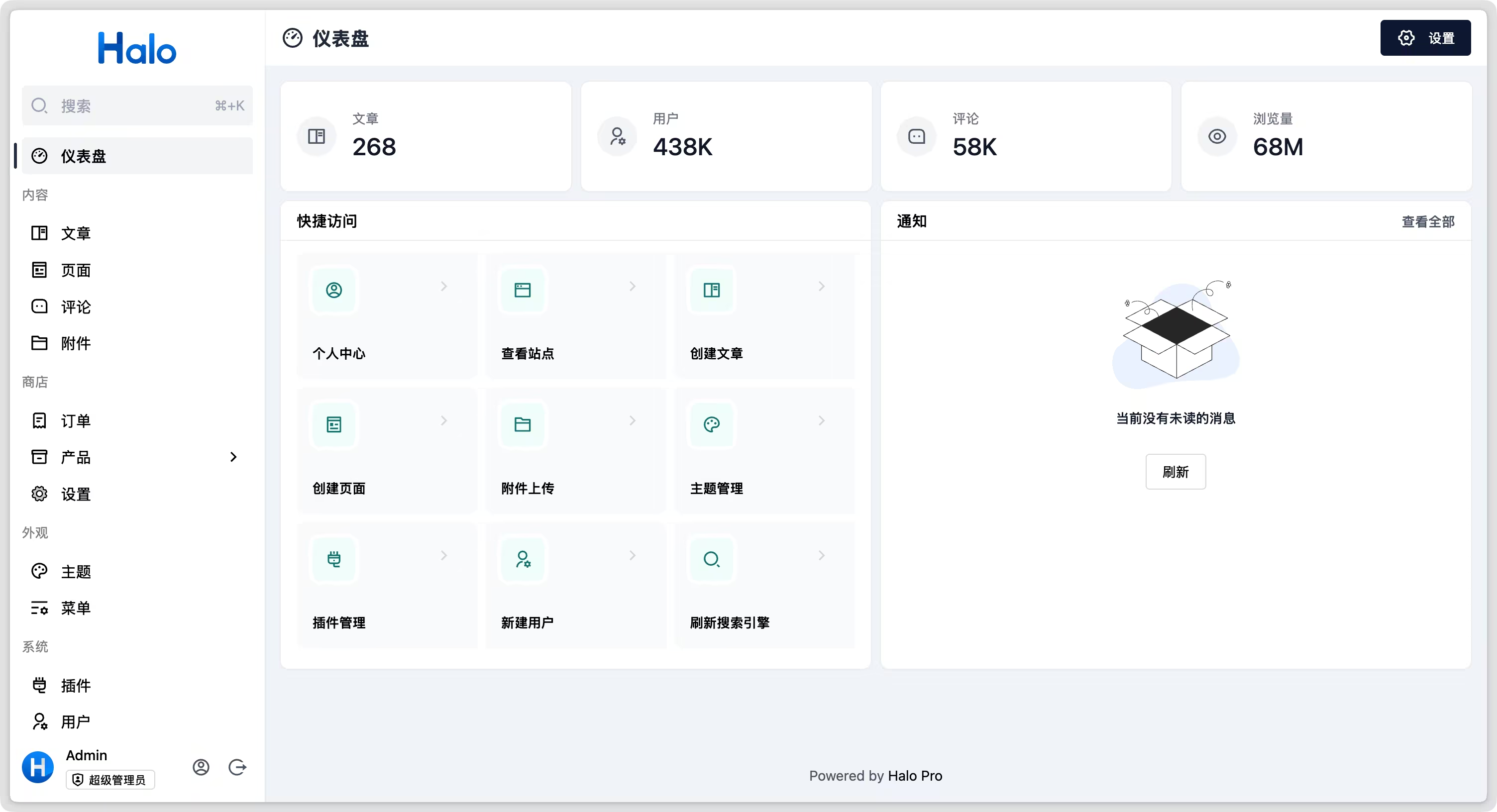
Halo这个非常不错的开源博客系统,有自己的后台,可以在应用市场里添加插件或者主题,甚至是自己编写插件或主题,扩展性良好,对性能要求不高。但是它分为社区版和专业版,专业版需要一些钞能力,所以本文介绍的是社区版的搭建方法。
我自己的博客也是用Halo搭建的👍
安装步骤
看下面👇
准备
一台Linux系统的服务器
登陆到服务器的终端
切换到Root用户
sudo su
注意!!!一定要切换到Root用户再执行命令,不然会报错权限不足!
安装
第一步:安装一个宝塔面板
可以直接使用这条命令安装最新的免费正式版:
if [ -f /usr/bin/curl ];then curl -sSO https://download.bt.cn/install/install_panel.sh;else wget -O install_panel.sh https://download.bt.cn/install/install_panel.sh;fi;bash install_panel.sh ed8484bec其实有个东西叫开心版的,不怕后门的可以网络搜一搜
其他具体步骤可以参考这篇文章,挺详细的。
第二步:安装Docker
进入到宝塔面板,在左侧栏点击Docker然后点击安装按钮,等待安装完成就可以了
第三步:安装Docker版Mysql
因为本机直接安装Mysql数据库,极易因为操作不当损坏,而且无法版本兼容,所以我们选用Docker的方式来安装Mysql
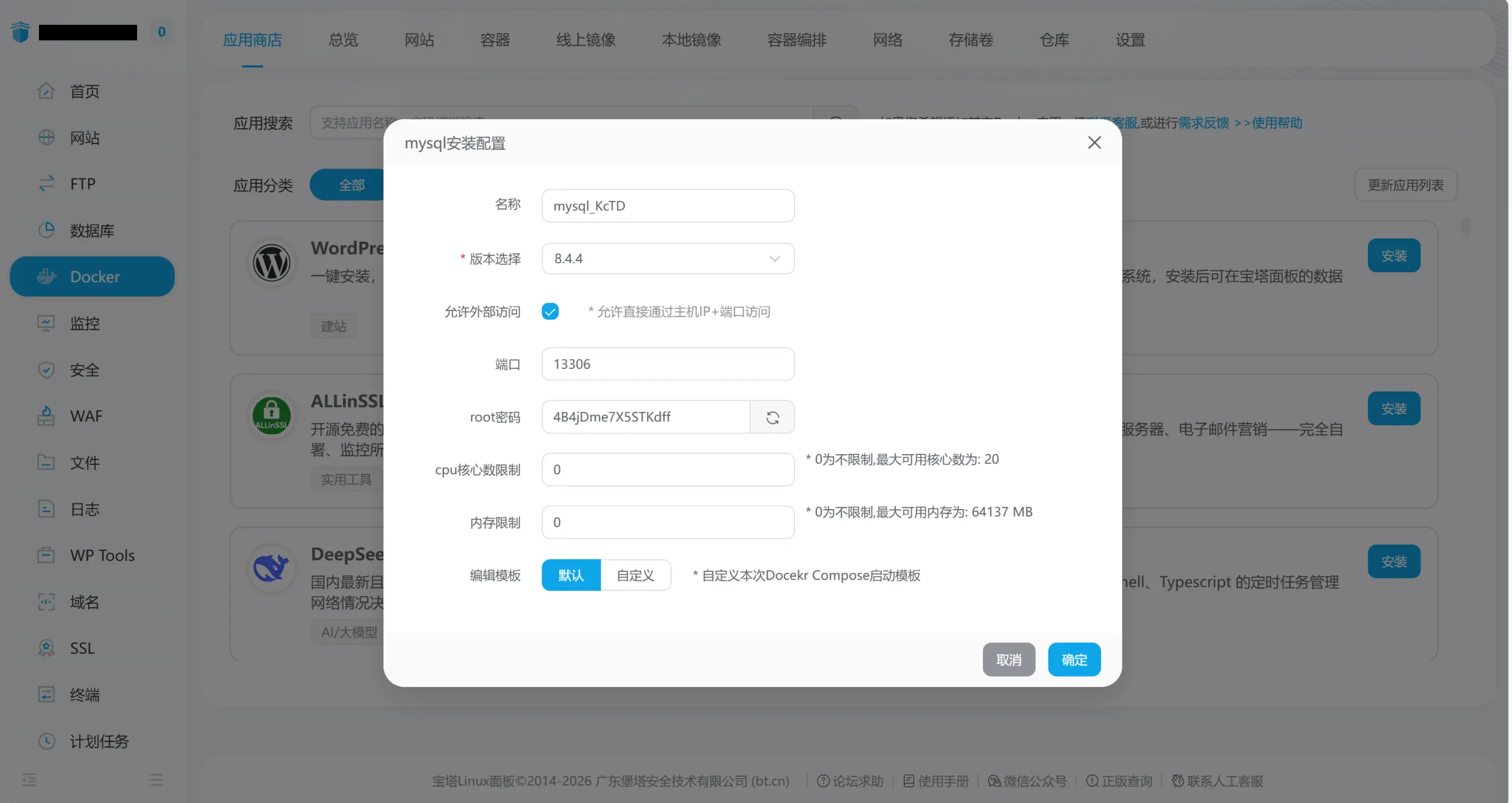
在宝塔的Docker界面里,点击应用商店搜索Mysql,点击安装,版本选择8.4.4,勾选允许外部访问,端口和Root密码可以自己改合适的
第四步:添加Halo的数据库
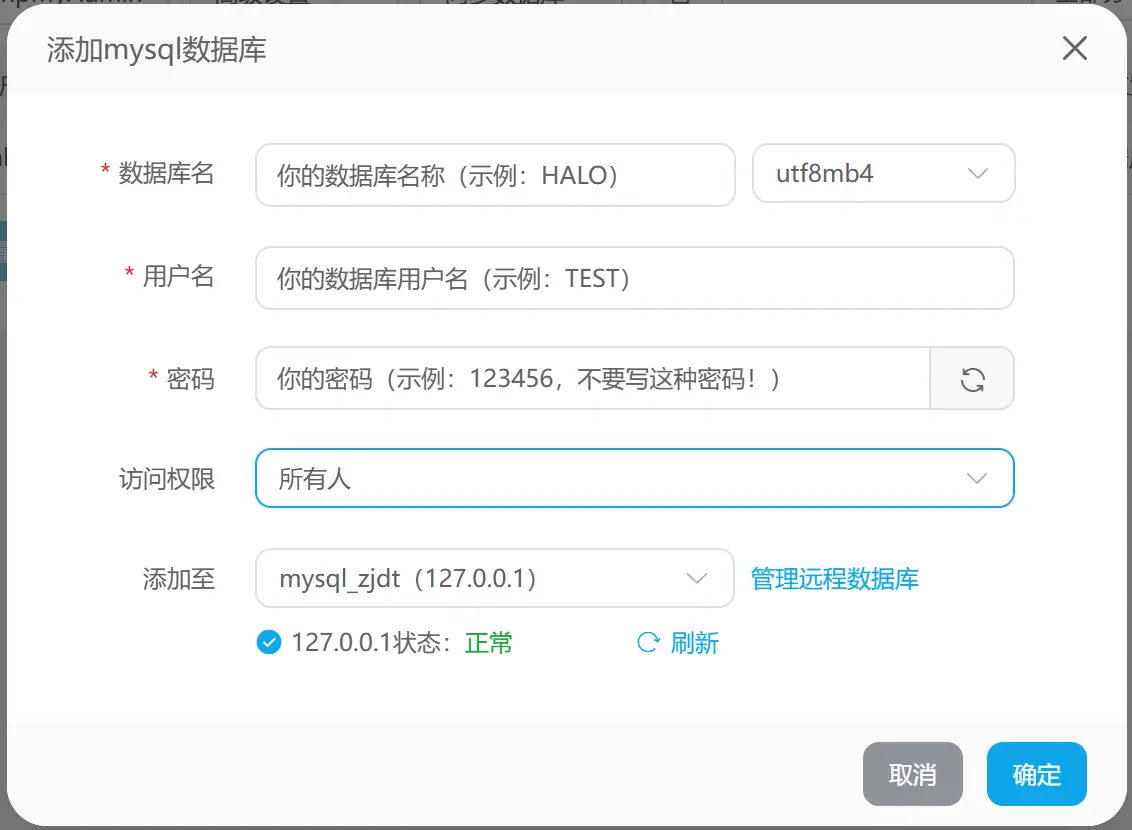
在宝塔面板左侧栏点击数据库,进入数据库界面,点击添加数据库按钮,参考如下:
访问权限必须是所有人,否则安装Halo时会报错,显示无法连接到数据库,只要你的密码够安全就不会有大问题
添加至选项选择你第三步安装的数据库即可。
第五步:安装Halo最新版
在左侧栏点击Docker进入到Docker界面,不要直接在软件商店里安装Halo,不是最新版。
进/docker/orchestration 也就是容器编排
点击添加容器编排按钮,选择常规创建,在compose内容里填入如下内容,.env内容不用填写
端口号根据你自己的需求填写(1~65535),确保没有被占用。
这里halo:2.22 代表了它的版本号,可以更改版本号来安装更高的版本(如果有的话)
image: registry.fit2cloud.com/halo/halo:2.22
services:
  halo:
    image: registry.fit2cloud.com/halo/halo:2.22
    restart: on-failure:3
    network_mode: "host"
    volumes:
      - ./halo2:/root/.halo2
    environment:
      # JVM 参数,默认为 -Xmx256m -Xms256m,可以根据实际情况做调整,置空表示不添加 JVM 参数
      - JVM_OPTS=-Xmx256m -Xms256m
    command:
      # 修改为自己已有的 MySQL 配置
      - --spring.r2dbc.url=r2dbc:pool:mysql://你的实际地址:你的实际端口/你的实际数据库名称
      - --spring.r2dbc.username=你的用户名
      - --spring.r2dbc.password=你的密码
      - --spring.sql.init.platform=mysql
      # 外部访问地址,请根据实际需要修改
      - --halo.external-url=https://pym.plus
      # 端口号 默认8090
- --server.port=8090spring.r2dbc.url=r2dbc:pool:mysql://你的实际地址:你的实际端口/你的实际数据库名称这里要改为你自己安装的Mysql的实际地址、端口和对应的数据库名称(与第4步创建的数据库对应)
- --spring.r2dbc.username=你的用户名
- --spring.r2dbc.password=你的密码这里username 和password要改为之前第4步时创建的数据库对应的用户名
示例:
假设我使用的是Docker的Mysql8.4.4,安装的端口为3306,创建的数据库名称HALO ,用户名TEST ,密码123456 (实际使用不要用这种密码!!!)
那么就应该这么填写:
      # 修改为自己已有的 MySQL 配置
      - --spring.r2dbc.url=r2dbc:pool:mysql://localhost:3306/HALO
      - --spring.r2dbc.username=TEST
      - --spring.r2dbc.password=123456
      - --spring.sql.init.platform=mysql
配置好后点击确定按钮,等待Halo安装完成。
安装完成后,可以配置反向代理添加域名,或者是开放防火墙使用IP+端口(如果你的云服务商还有防火墙记得也要开放端口)的形式访问,来对Halo进行最后的安装(感觉更像配置),具体内容为:
设置管理员账户
站点标题
其他
因为过于简单,所以就不讲了。
感谢您的阅读,可以点赞或者留个评论